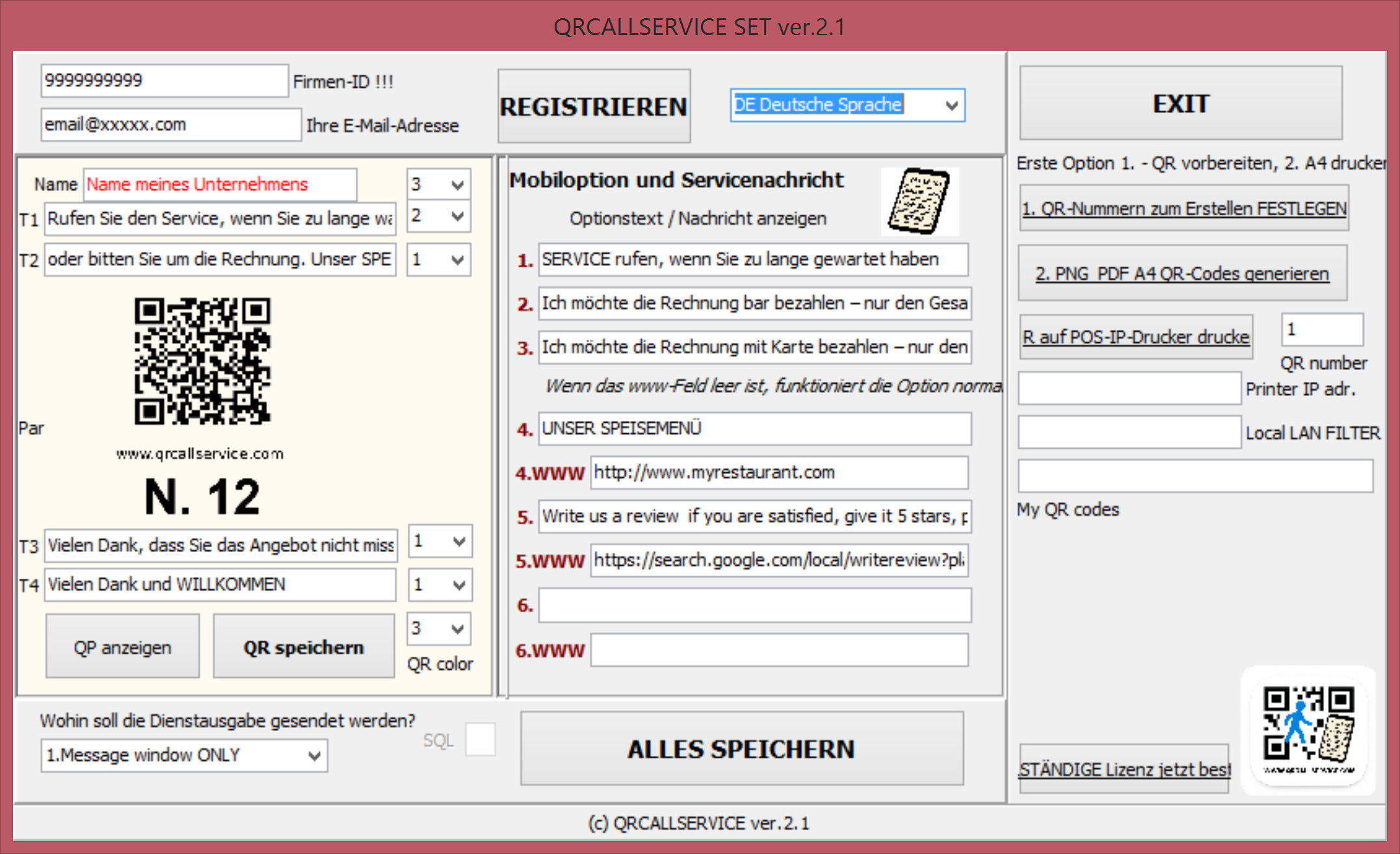
Nach der Installation des Programms wird auf dem Desktop eine Verknüpfung QCS.KX erstellt, die die Ersteinstellung startet. Ziel dieses Formulars ist es, die grundlegenden Parameter des QR-Service-Rufsystems zu konfigurieren.
Diese Angaben sind für die Registrierung und das ordnungsgemäße Funktionieren des Programms erforderlich.
Der Benutzer kann die Texte anpassen, die über und unter dem QR-Code angezeigt werden (Felder T1 bis T4). Es reicht aus, die oberen beiden oder alle vier Texte auszufüllen. Rechts kann die Schriftgröße dieser Texte geändert werden.
Mit der Schaltfläche „Show my QR pic“ wird eine Vorschau des generierten QR-Codes im Webbrowser angezeigt. Bei Unzufriedenheit kann der Benutzer die Texte oder die Schriftgröße anpassen und erneut eine Vorschau anzeigen lassen.
Die Hintergrundfarbe des QR-Codes kann über die Option QR color geändert werden:
Hier werden die Texte definiert, die auf dem Mobilgerät nach dem Scannen des QR-Codes angezeigt werden:
Das Programm ermöglicht die Auswahl der Anzeigeart des Service-Rufs nach der Kundenauswahl. Sie haben folgende Optionen:
USBPRN angeben.
Mit der Funktion „Set your QR numbers for create“ können Sie Tischnummern (oder Platznummern) einstellen. Sie können auch Bereiche wie 1..10 verwenden. Das System generiert dann QR-Codes für diese Tische.
Die generierten QR-Codes sind bereit zum Laminieren oder zur Befestigung direkt auf Tischen, Ständern oder Empfangsbereichen.
Klicken Sie auf SAVE ALL, um die Daten in der Datenbank zu speichern.
Sie zeigen die Gesamtzahl aller empfangenen QR-Anrufe. Außerdem sehen Sie, wie oft jede verfügbare Option verwendet wurde (z. B. Service rufen, Rechnung anfordern, Menü anzeigen usw.).
Detaillierte Statistiken für jede Option:
Für jede Option werden die Anzahl der Anrufe, der Name der Option (wie im System eingestellt) und eine Liste der QR-Codes (Tischnummern) angezeigt, von denen die Anfragen gesendet wurden.
Sie sehen sogar, aus welchem Land die Gäste stammen.
Diese Daten geben Ihnen einen Überblick darüber, welche Dienste am häufigsten genutzt werden, von welchen Tischen Anfragen kommen und wie effektiv das System im Alltag genutzt wird. So können Sie den Service optimieren und die Kundenzufriedenheit steigern.
Ihre Statistiken können Sie bequem über Mobilgerät oder PC unter https://www.qrcallservice.com/stat/ ansehen.
Geben Sie einfach das PASSWORT ein, das Sie in den Einstellungen festgelegt haben, und Sie erhalten detaillierte Statistiken pro Tag oder Zeitraum.


